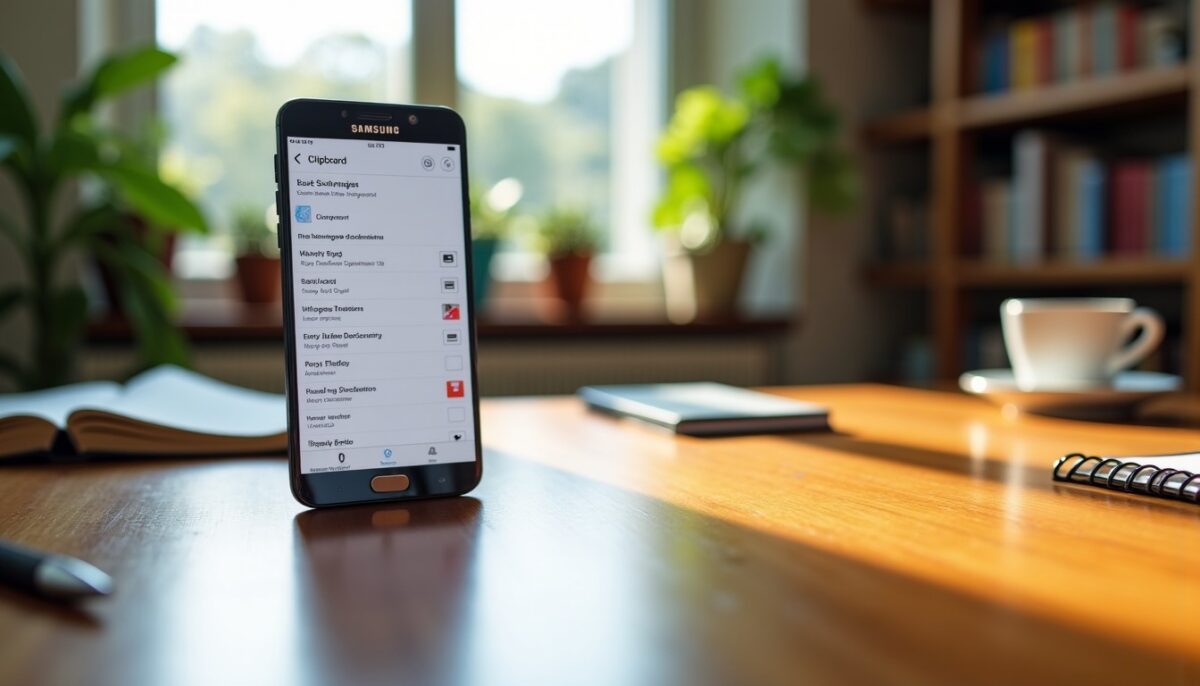
Dans notre quotidien numérique, la gestion des documents copiés sur un smartphone Samsung peut vite devenir une source d’angoisse lorsqu’on ne sait pas où les retrouver. Le presse-papiers, mémoire temporaire de nos copier-coller, ne se limite pas à un simple tampon : il est l’outil clé pour booster votre productivité, éviter les pertes de données et sécuriser vos informations sensibles. Nous allons explorer ensemble :
- La localisation et le fonctionnement du presse-papiers Samsung.
- Les méthodes efficaces pour récupérer vos documents copiés.
- Les bonnes pratiques pour optimiser cette gestion sur votre smartphone.
- Les outils et applications qui vous accompagnent dans cette tâche.
À travers cet article, nous vous proposons un panorama complet pour maîtriser parfaitement le copier-coller sur votre appareil Samsung, garantir la sécurité de vos données, et assurer une récupération rapide et fiable à chaque besoin.
A découvrir également : Comment se désinscrire de France Travail : Guide complet sur la procédure et ses implications
Table des matières
- 1 Comprendre le presse-papiers Samsung pour mieux retrouver vos documents copiés
- 2 Méthodes fiables pour retrouver un document copié dans le presse-papiers Samsung
- 3 Gestion sécurisée du presse-papiers : bonnes pratiques pour protéger vos documents copiés
- 4 Anticiper les innovations dans la gestion du presse-papiers Samsung
Comprendre le presse-papiers Samsung pour mieux retrouver vos documents copiés
Le presse-papiers intégré aux smartphones Samsung stocke temporairement les textes, images et liens que vous copiez, facilitant ainsi le collage dans d’autres applications. Contrairement à certaines idées reçues, cette mémoire tampon ne conserve pas un nombre illimité d’éléments : la plupart des modèles récents gardent entre 10 et 50 documents copiés avant de remplacer les plus anciens.
Cette limite impose une gestion attentive, notamment pour des usages professionnels ou stratégiques où la perte d’une information peut entraîner des conséquences notables. Par exemple, un cadre en entreprise peut perdre un code d’accès essentiel si ce dernier est supprimé prématurément du presse-papiers.
A découvrir également : AlphaGo (DeepMind) : Le Tournant Historique Où l’IA a Surpassé le Maître du Go
Le fonctionnement varie aussi selon le clavier utilisé. Le clavier Samsung offre un accès direct via une icône dans le champ de saisie, tandis que des alternatives comme Gboard proposent un historique plus étendu et des options supplémentaires, mais avec parfois moins de garanti sur la confidentialité.
La sécurité est une dimension souvent négligée : Samsung a renforcé les paramètres de confidentialité, avec la suppression automatique des données copiées après un délai ou verrouillage, limitant ainsi les risques d’exfiltration en cas d’accès non autorisé à votre appareil.
Différences pratiques entre le presse-papiers natif Samsung et les claviers tiers
Le choix du clavier influence grandement votre expérience avec le presse-papiers. Le clavier Samsung vous offre un accès rapide et simple, idéal pour des usages courants. Par exemple, en maintenant votre doigt sur un champ de texte, vous pouvez rapidement consulter les derniers documents copiés.
Gboard et d’autres claviers tiers proposent une conservation plus longue, parfois illimitée via le cloud, avec des outils pour organiser les contenus par catégories et faciliter la recherche. Ces options sont précieuses si vous travaillez souvent avec des textes multiples ou des éléments complexes.
Toutefois, renforcer la sécurité nécessite de désactiver certaines fonctions adaptées au stockage externe et à la synchronisation automatique, afin d’empêcher toute fuite via les serveurs tiers.
Méthodes fiables pour retrouver un document copié dans le presse-papiers Samsung
Retrouver un document important dans votre presse-papiers peut s’effectuer de différentes manières, adaptées aux diverses situations :
- Accéder à l’historique via le clavier : Sur Samsung Keyboard, appuyez et maintenez dans un champ texte puis sélectionnez l’icône « Presse-papiers » pour afficher les derniers éléments copiés.
- Utiliser une application dédiée : Clipboard Manager, Clipto ou CopyBox proposent une conservation élargie, des options de classement et une synchronisation sécurisée, facilitant la restauration de tout extrait perdu.
- Recourir à un outil de récupération professionnel : Tenorshare UltData pour Android analyse en profondeur la mémoire tampon du téléphone, même après suppression ou redémarrage, avec un taux de récupération dépassant 92 % sur les appareils compatibles.
- Vérifier dans les applications Samsung Notes ou similaires : Souvent, certains textes copiés sont automatiquement sauvegardés temporairement si ces apps sont ouvertes lors du copier-coller.
Ces méthodes sont complémentaires. Par exemple, Julie, responsable administrative d’une PME, a retrouvé en urgence un RIB effacé du presse-papiers grâce à Tenorshare, ce qui a évité un retard critique dans ses transactions.
Cette solution se déploie en connectant votre Samsung à un ordinateur, en lançant un scan ciblé sur les périodes ou types de documents à récupérer. Vous pouvez ainsi sélectionner et restaurer proprement l’historique perdu, sans résidu ni altération.
Elle représente un vrai atout pour les utilisateurs confrontés à des données sensibles, assurant la continuité de leur activité avec sérénité.
Gestion sécurisée du presse-papiers : bonnes pratiques pour protéger vos documents copiés
La sécurité de vos documents copiés repose sur des habitudes simples à instaurer :
- Supprimer régulièrement les éléments confidentiels du presse-papiers, en évitant qu’ils ne restent accessibles plus longtemps que nécessaire.
- Favoriser l’usage d’applications reconnues qui assurent un chiffrement local et respectent la confidentialité des données.
- Interdire la copie sans sauvegarde préalable de données sensibles telles que mots de passe ou coordonnées bancaires.
- Désactiver la synchronisation automatique vers des services cloud non maîtrisés pour limiter les risques de fuite.
- Former régulièrement les utilisateurs aux risques liés à la gestion du presse-papiers et aux pratiques adaptées.
Ces gestes simples se traduisent par une réduction significative des risques, notamment dans un contexte professionnel ou familial où la protection des données est fondamentale.
Tableau comparatif des principales applications de gestion du presse-papiers sur Samsung
| Application | Conservation historique | Compatibilité Samsung | Niveau de sécurité | Fonctionnalités avancées |
|---|---|---|---|---|
| Clipboard Manager | Jusqu’à 200 entrées | Parfaite | Chiffrement local | Sauvegarde cloud, recherche, étiquettes |
| Clipto | Illimitée (via cloud) | Bonne | Transfert crypté | Synchronisation multi-appareils |
| CopyBox | 100 entrées | Moyenne | Protection PIN | Favoris, export-import CSV |
| Gboard | 1 heure ou 50 entrées | Totale | Google Secure | Collages rapides, partages directs |
Anticiper les innovations dans la gestion du presse-papiers Samsung
Les prochaines mises à jour sous Android pour Samsung devraient intégrer une gestion intelligente et automatisée du presse-papiers, reposant sur l’intelligence artificielle. Cette fonction permettra d’organiser automatiquement vos documents copiés par catégorie — travail, personnel, mot de passe — facilitant leur recherche et leur récupération.
Cette évolution promet de métamorphoser la manière dont nous interagissons avec cette mémoire temporaire, en optimisant au passage la sécurité et la productivité.